[Videozáznam] Pokročilé automatizace v Raynetu: záznam a hacky z webináře

Lenka Staňková
15. 10. 2025
CRM
Díky raynetím automatizacím můžete hodit spoustu rutinních činností na autopilota. Možná i takové, u kterých byste nikdy neřekli, že je CRM samo zvládne. Proto jsme uspořádali webinář, kde jsme více než 200 účastníkům ukázali pokročilé automatizace, pomocí kterých například odešlete automatizované e-maily s nabídkami klientům. Mrkněte na záznam nebo si přečtěte sumář toho nejdůležitějšího.
💡 TIP
Webinář jsme postavili hlavně pro ty, kdo už základy raynetích automatizací znají. Jestli si zatím s automatizacemi v Raynetu netykáte, koukněte na naše intro video. Ať víte, o čem je řeč, když mluvíme o spouštěčích, podmínkách nebo akcích.
Co se v článku dozvíte:
Jak vytvořit a automaticky odeslat nabídku klientovi 🚀
Jak poslat hromadnou pozvánku na event ✉️
Jak automaticky odeslat SMS před schůzkou 📱
Jak mít pod kontrolou vyplněná data u klientů ✅
Záznam celého webináře 🎥 ⬇️
Automatické vytvoření a odeslání nabídky klientovi
Představte si, že máte po schůzce s klientem a máte za úkol mu připravit a odeslat nabídku. Pro někoho hodina práce, pro vás doslova jedno stisknutí tlačítka v CRM. Stačí, když si pro to v Raynetu předem nastavíte automatizaci (najdete ve webináři od 02:40 🔍).
Nejprve potřebujete mít s Raynetem propojenou svou e-mailovou schránku, ze které budete automatické e-maily odesílat. Je to velmi jednoduchý krok, ke kterému vás Raynet automaticky vyzve po otevření záložky Pošta v hlavním menu. Taky ještě v sekci Nastavení pošty povolte odesílání automatických e-mailů.
Jak automatizaci nastavit:
- Spouštěč: Kliknutí na tlačítko v obchodním případu – automatizace se provede, když v obchodním případu kliknete na tlačítko Odeslat nabídku
- Akce: Načtení záznamu klienta – ať automatizace kromě dat z obchodního případu může pracovat i s daty u souvisejícího klienta
- Podmínka: U klienta máte vyplněný e-mail – jinak by se automatický e-mail neměl kam odeslat
- Akce: Exportovat vlastní šablonu – tato akce vygeneruje nabídku na základě informací v obchodním případu
- Akce: Odeslat e-mail – odesílatelem bude vlastník obchodního případu, příjemcem klient a přílohou vygenerovaná nabídka, nastavíte si zde také text e-mailu
Výsledek: Po zapnutí automatizace se v obchodních případech objeví tlačítko Odeslat nabídku. Když na něj kliknete, automaticky se k danému obchodního případu vygeneruje nabídka a odešle e-mail klientovi.
💡 TIP
Do automatizace můžete přidat ještě dvě volitelné akce, díky kterým se v obchodním případu automaticky změní stav na Odeslána nabídka a v kalendáři se vám vytvoří událost s připomínkou, abyste se klientovi ozvali a zeptali se, co na vaši nabídku říká. A zase máte o kus rutiny méně.
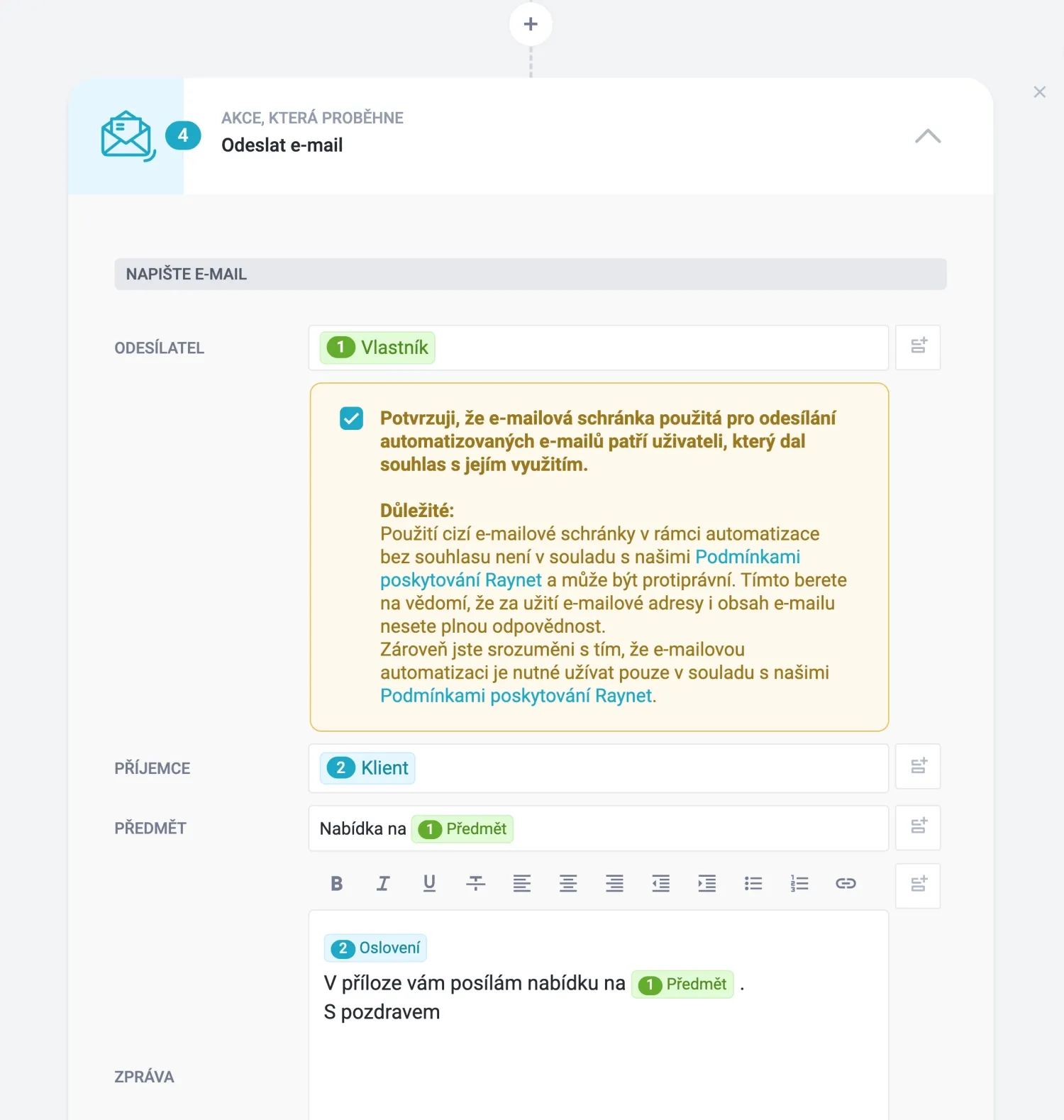
Text automatického e-mailu si předem připravíte a můžete v něm vyznačit placeholdery, do kterých se automaticky doplní oslovení nebo název obchodního případu.
Hromadná pozvánka klientů na event
Někoho by možná napadlo, že pomocí automatických e-mailů z Raynetu může klientům hromadně rozesílat marketingová sdělení. To ale nedělejte, automatizace k tomu nejsou uzpůsobené. Raději využijte integrace Raynetu s mailingovými nástroji, jako je třeba Ecomail.
Pomocí automatizací ale můžete klientům hromadně rozesílat například pozvánky na eventy. Ukážeme si jak (mrkněte ve webináři od 16:40 ⏱️).
Jak automatizaci nastavit:
- Spouštěč: Editovat klienta – e-mail s pozvánkou se odešle, když klienta, kterého chcete pozvat, označíte štítkem
- Podmínka: Štítek – vyberete si štítek pro event (třeba Letní grilovačka 2025)
- Podmínka: U klienta máte vyplněný e-mail – jinak by se automatický e-mail neměl kam odeslat
- Akce: Odeslat e-mail – odesílatelem bude obchodník přiřazený ke klientovi a nastavíte si také text pozvánky.
Výsledek: Když ke klientovi přiřadíte štítek Letní grilovačka 2025, automaticky se mu pošle pozvánka na akci.
💡 TIP
U klientů si můžete v adresáři nastavit oslovení (např. Dobrý den, Karle). Když pak vytváříte text pro automatické e-maily, můžete do něj vložit placeholder, do kterého se vždy vyplní oslovení, které máte u klientů nastavené.
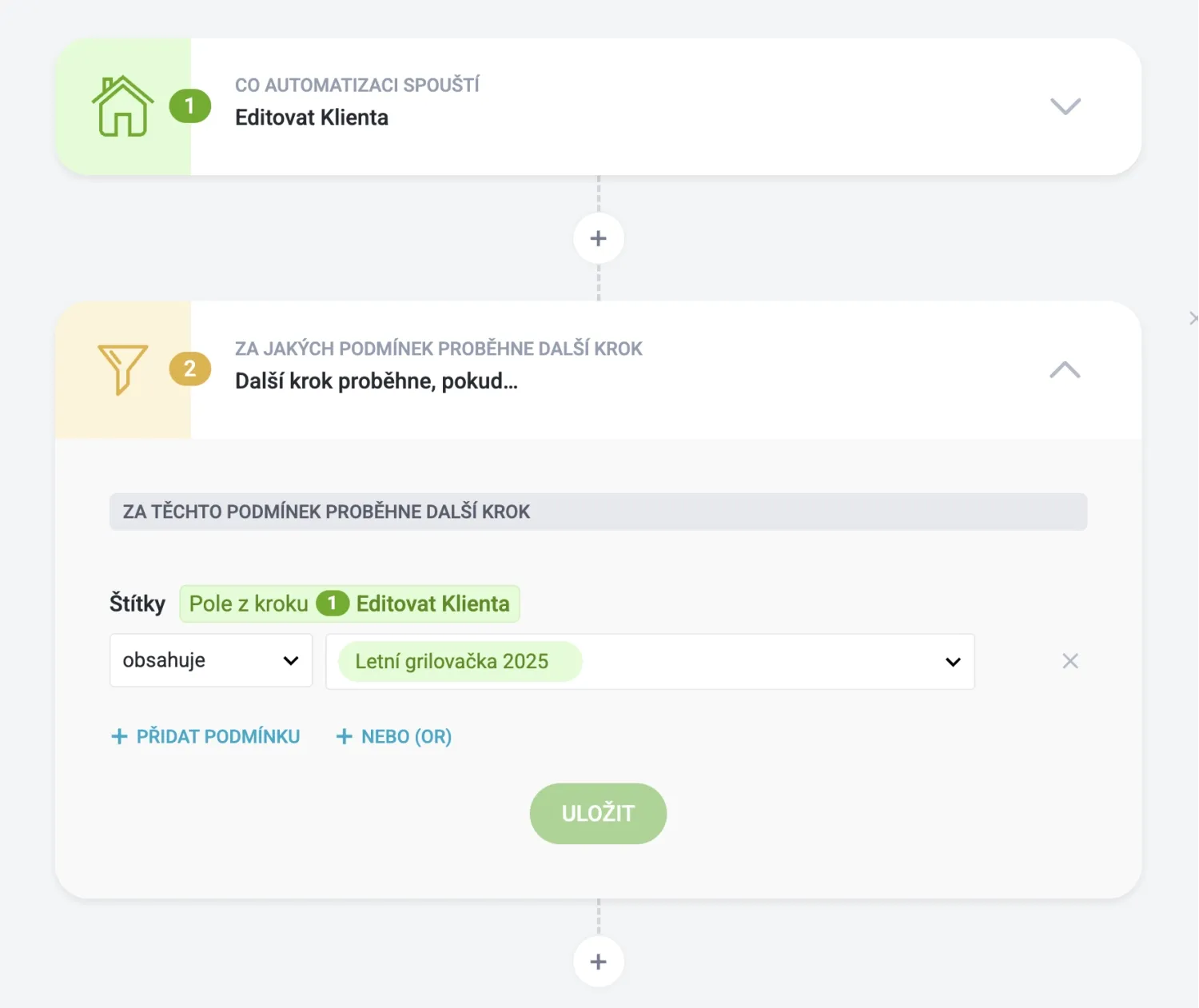
Pokud máte pro klienty více eventů, na které chcete zvát, vytvořte si pro každý samostatný štítek a samostatnou automatizaci.
Automatické odeslání SMS před schůzkou s klientem
Když chcete klientovi připomenout, že s ním máte zítra schůzku, může mu Raynet poslat automatickou SMS s termínem a zprávou, že se těšíte. Třeba aby nezapomněl, nebo abyste ho oslnili vyladěným zákaznickým servisem (koukněte se ve webináři od 26:30 👀).
Raynet umí automaticky odesílat e-maily i SMS, jen u SMS k tomu bude potřeba využít tzv. webhook, pomocí kterého propojíte Raynet s SMS bránou. Ale není to nic složitého.
Jak automatizaci nastavit:
Nejprve do nastavení Raynetu přidáte webhoook k SMS bráně (funkce Přidat webhook pro automatizace), který od nás na vyžádání dostanete.
- Spouštěč: Uplynutí přednastaveného času u schůzky – nastavte, aby SMSky chodily 1 den před termínem schůzky a vždy v 15:00
- Podmínka: Schůzka má stav Naplánováno – ať nechodí SMS před zrušenými schůzkami nebo jinými událostmi
- Akce: Načtení záznamu klienta – ať může automatizace načíst telefonní číslo klienta z adresáře
- Podmínka: U klienta máte vyplněné telefonní číslo – ať má SMS kam přijít
- Akce: Dopis – zde vyplníte text SMS včetně proměnných (například čas schůzky)
- Akce: Odeslat webhook – tady nastavíte, na jaké číslo se má SMS odeslat
Výsledek: Den před každou schůzkou přijde v 15:00 klientovi SMS zpráva s připomínkou naplánované schůzky.
💡 TIP
V základu se SMSky odesílají z univerzálního čísla SMS brány, ale můžete si nastavit, aby chodily z telefonního čísla obchodníka.
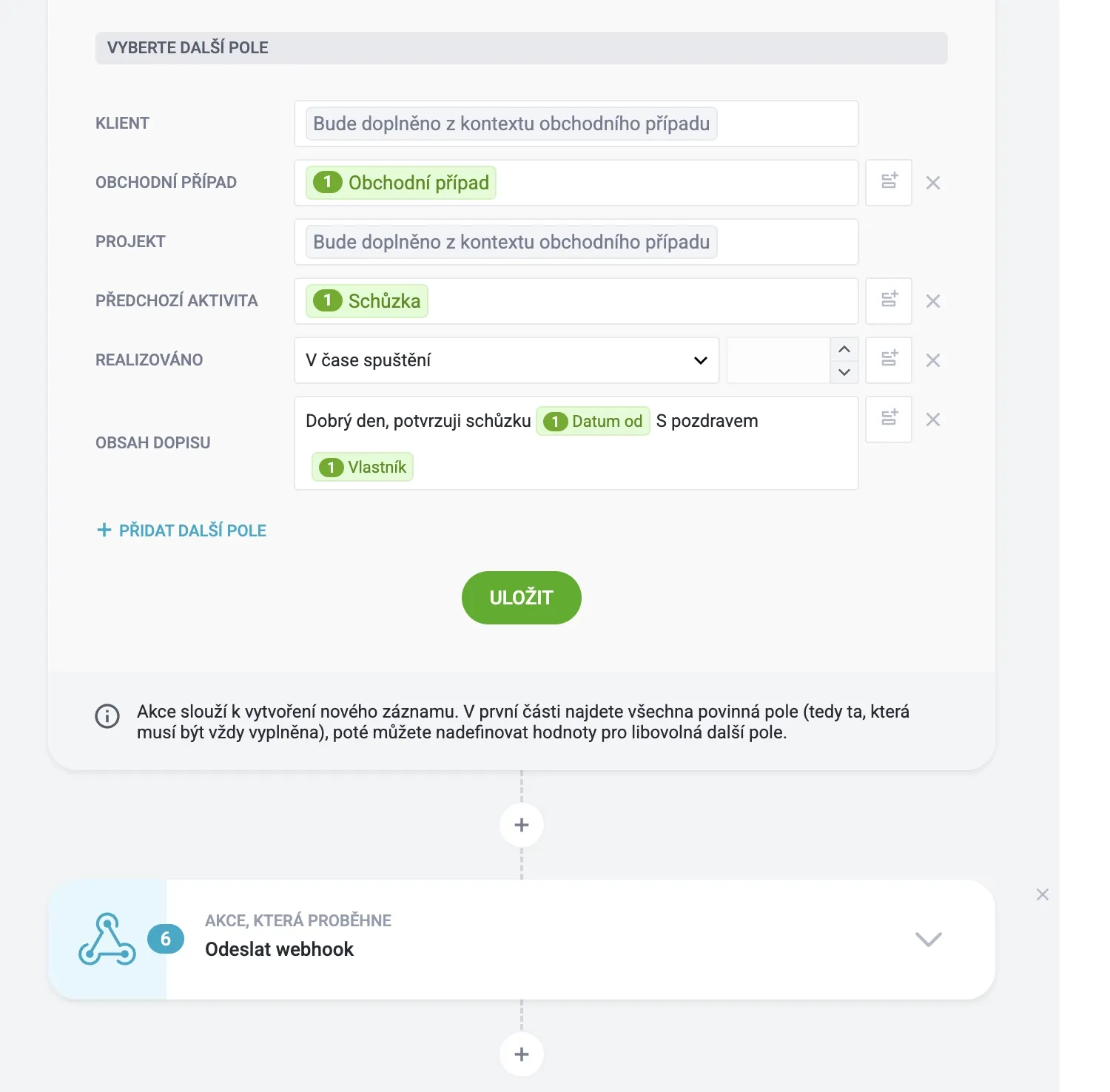
Do textu SMSky můžete vložit placeholder, pod který Raynet automaticky doplní datum a čas schůzky.
Automatická kontrola, že obchodník vyplnil u klientů potřebná data
Říká se, že CRM je stejně mocné, jako data, která v něm evidujete (ukázka ve webináři od 38:50 📺). Data k obchodním případům ale obchodníci vyplňují průběžně a snadno se stane, že zapomenou vyplnit třeba e-mail na klienta, telefonní číslo nebo jiný údaj. Můžete si ale nastavit automatizaci, která bude data kontrolovat a bez vyplněných údajů nedovolí obchodníkům posunout obchodní případ do další fáze.
Jak automatizaci nastavit:
Než se pustíte do nastavení automatizace, přidejte ke všem obchodním případům volitelné pole se zatržítkem, které pojmenujete třeba Proběhla kontrola.
Zároveň u pole nastavte, aby bylo pouze pro čtení a aby bylo povinně zatrhnuté ve stavech Před uzavřením obchodu a Výhra. Jinými slovy chceme, aby pole nemohl zatrhnout žádný uživatel (bude ho zatrhávat automatizace) a aby bez jeho zatržení nešlo posunout obchodní případ do fází Před uzavřením obchodu a Výhra. Teď jdeme na samotnou automatizaci.
- Spouštěč: Kliknutí na tlačítko v obchodním případu – kliknutím na něj automatizace zkontroluje vyplněná data
- Podmínka: Kategorie obchodního případu je vyplněná – automatizace bude kontrolovat, že u obchodních případů je vyplněná kategorie
- Akce: Načtení záznamu klienta – ať může automatizace pracovat s údaji z adresáře
- Podmínka: U klienta je vyplněna kategorie, e-mail a telefon a další údaje, které chceme ověřit – automatizace bude kontrolovat, že u obchodních případů jsou vyplněné tyto údaje
- Akce: Editovat obchodní případ, zatrhnout pole proběhla kontrola – automatizace zatrhne pole a tím potvrdí kontrolu
- Výsledek: Před posunutím obchodního případu k uzavření stiskne obchodník tlačítko Zkontrolovat data – a automatizace ověří, zda jsou u obchodního případu a klienta vyplněné všechny povinné údaje. Pokud ano, automatizace zaškrtne políčko Proběhla kontrola a obchodník může případ posunout. Pokud ne, vyzve obchodníka k doplnění údajů.
💡 TIP
Tuto automatizaci si vždy přizpůsobte podle toho, jaká data u klientů a obchodních případů reálně potřebujete vyplněná. V každé firmě to může být něco jiného podle toho, jak má nastavený obchodní proces.
Co takhle zkusit vlastní automatizaci?
Tohle byla jen ochutnávka toho, co můžete v Raynetu automatizovat. Automatizace jsou nadupaný nástroj, se kterém si po chvilce zkoušení můžete zjednodušit stovky každodenních činností a procesů od vytváření follow-upů po upozornění na klientovy narozeniny. Každou automatizaci si můžete nejprve otestovat nanečisto – vyzkoušejte to.
Pokud ještě Raynet nepoužíváte, můžete si automatizace vyzkoušet také v rámci bezplatné 30denní verze. Tak hurá na to a zatočte se zdlouhavou rutinou.

Lenka se jako Product Ownerka původně věnovala vývoji e-commerce softwaru. V Raynetu nyní pomáhá uživatelům využívat naše CRM naplno.
Prodejní tipy a triky ve vaší schránce
Dávka obchodních znalostí, triků a osvědčených postupů pro CRM.