Analýzy v Raynetu pomáhají pochopit, jak se vašemu obchodu daří, co vydělává, co snižuje ztráty – a hlavně proč. Někteří uživatelé jim říkají reporty nebo sestavy, ale podstata je stejná: ukazují souvislosti mezi obchodní aktivitou, rozjednanými zakázkami a výsledky. Podívejte se na klíčové analýzy a na to, co vám o obchodu napoví.
Analýzy vychází z obchodních případů – některé shrnují aktivity zapsané do kalendáře, jiné se zaměřují na produkty nebo obchodníky. Správně fungují jen tehdy, když máte v CRMku dobře vedené základy: co jsem komu za kolik prodal a jaké konkrétní činnosti k tomu vedly.
Když máte data kompletní, analýzy vám rychle odpoví například na otázky:
- Jak si vedeme v jednotlivých fázích obchodního procesu?
- Kde obchodní procesy zbytečně drhnou a ztrácíme zakázky?
- Jak se komu daří? Který obchodník je nejúspěšnější a proč?
- Jaká nabídka funguje nejlépe?
- Které produkty opravdu táhnou obrat?
- Kteří klienti přinášejí největší zisk a jsou pro vás nejhodnotnější?
V Raynetu máme analýzy rozdělené do čtyř sekcí:
- Prodej
- Obchodníci
- Ziskovost
- Ostatní
Projdeme si je, abyste pochopili, v čem vám v praxi poslouží.
💡 TIP: Každá analýza má popisný název (např. Vývoj prodeje) – podrobnější vysvětlení si zobrazíte přes ikonu otazníku (?). Nejčastěji používané analýzy si můžete ohvězdičkovat a mít je po ruce jako pátou sekci Oblíbené.
1️⃣. Prodej: všechno o pipeline a výkonu obchodu
Pro obchodníky jsou nejdůležitější analýzy prodejního trychtýře (pipeline). Jedním pohledem z nich zjistíte například:
- kolik obchodních případů máte v jednotlivých stavech,
- jak dlouho v těchto stavech zůstávají,
- kolik procent případů se posune dál a kolik jich skončí prohrou,
- v jakém okamžiku nejčastěji ztrácíte příležitosti,
- nebo jaký objem zakázek máte rozjednaný a jaký z nich můžete očekávat příjem.
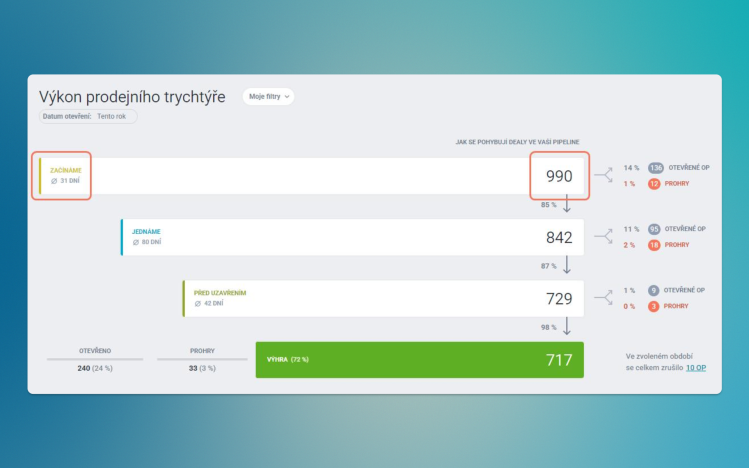
V Raynetu k tomu slouží analýza Výkon prodejního trychtýře, která vám prozradí, kde se zakázky zdržují a kde se ztrácí. Vidíte, kolik procent klientů pokračuje do dalšího stavu, po jak dlouhou dobu zůstávají v daném stavu, kolik jich momentálně v jakém stavu je, nebo kolik jich zůstává dál otevřených a kolik bylo uzavřeno prohrou.
Díky této analýze máte v každý moment dokonalý přehled o tom, jak se vám daří obchodní případy posouvat jednotlivými fázemi pipeline. A snadněji odhalíte silná, ale hlavně slabá místa v obchodním procesu – například když nabídky dlouho čekají bez reakce, nebo když většina případů končí ve stejné fázi.
Kromě toho máme v Raynetu analýzu Prodejní trychtýř, kde si zobrazíte všechny aktuálně otevřené obchodní případy. Vidíte tak, které zakázky jsou právě rozjednané a kolik peněz je ve hře. Slouží pro rychlé zjištění stavu obchodu tady a teď – skvělé pro porady, rychlou kontrolu nebo sdílení priorit s týmem.
Analýzy se umí dívat do budoucnosti. Přehled Odhad prodeje například ukazuje očekávané tržby podle data, kdy předpokládáte uzavření obchodu. Vidíte díky němu, jaké prodeje můžete očekávat v nejbližších týdnech či měsících.
💡 TIP: Analýza počítá, že máte u obchodních případů vyplněné pole odhad uzavření. Proto ho doporučujeme nastavit jako povinné – ale až třeba od fáze nabídky nebo ještě později, jinak se vám budou zobrazovat nepodložené odhady a analýza bude k ničemu. Při výpočtu může analýza zohlednit i definovanou pravděpodobnost uzavření obchodu v jednotlivých fázích – pokud máte v nabídkách rozjednané obchody za milion a definovali jste si, že dobře dopadne každá desátá, v odhadu prodeje vidíte očekávaný příjem 100 000 korun.
Kromě odhadu prodeje máme také analýzu Vývoj prodeje, která pracuje s uzavřenými obchody (výhrami). Obchodníci často využívají funkci porovnání s předchozím rokem.
A pokud vás zajímá, jak si vedou jednotlivé produkty či služby, mrkněte na Prodej dle produktů nebo Výkon produktu. Tyto reporty vám ukážou, co se prodává nejvíc, kolik to vynáší, a co naopak zaostává.
💡 TIP: Reporty produktů najdete i přímo na kartě Produktu. Krásně zde vidíte, v kolika obchodních případech je daný produkt nabízen či (ne)prodán, zobrazíte si i všechny odběratele produktu.
2️⃣. Obchodníci: kdo táhne obchod dopředu a čím to je
Pokud vedete tým obchodníků, budete často využívat analýzy zaměřené na jejich výkony. V Raynetu to jsou:
- Prodej dle obchodníků – analýza toho, jak se obchodníci podíleli na objemu prodejů v daném období (podle ceny uzavřených obchodů).
- Úspěšnost obchodníků – porovnává objemy uzavřených prodejů u jednotlivých obchodníků, takže vidíte, komu se v daném období nejvíc dařilo.
- Počet obchodních případů – ukazuje u jednotlivých obchodníků, kolik zakázek za dané období otevřeli, vyhráli, prohráli, nebo zrušili.
- Počet realizovaných aktivit – zobrazuje, kolik různých aktivit (schůzek, e-mailů, telefonátů,...) obchodníci v daném období zvládli.
Díky těmto přehledům přesně vidíte, jak se kterému obchodníkovi daří a kdo přináší největší zisky. Využijete toho při hodnocení obchodníků a jejich práce, ale také při plánování vzdělávání a mentoringu, kterým byste je mohli podpořit.
3️⃣. Ziskovost: ne každý obchod je dobrý obchod
Na data se můžete dívat i z pohledu zisku. V Raynetu k tomu slouží analýzy Vývoj zisku a Ziskovost obchodních případů.
Vývoj zisku ukazuje součty všech vyhraných obchodních případů za dané období snížené o náklady. Aby byla analýza relevantní, musíte u obchodních případů a produktů evidovat položku náklady (čisté prodeje bez nákladů počítá analýza Vývoj prodeje, o které píšeme výš).
Pokud chcete vědět, které obchody pro vás byly výhodné, zobrazíte si přehled Ziskovost obchodních případů. Uzavřené případy porovnává podle zisku, cen nebo marže. O tam, jak s výsledky analýzy dál pracovat a hledat díky nim další obchodní příležitosti, jsme psali v článku o sledování obchodních dat.
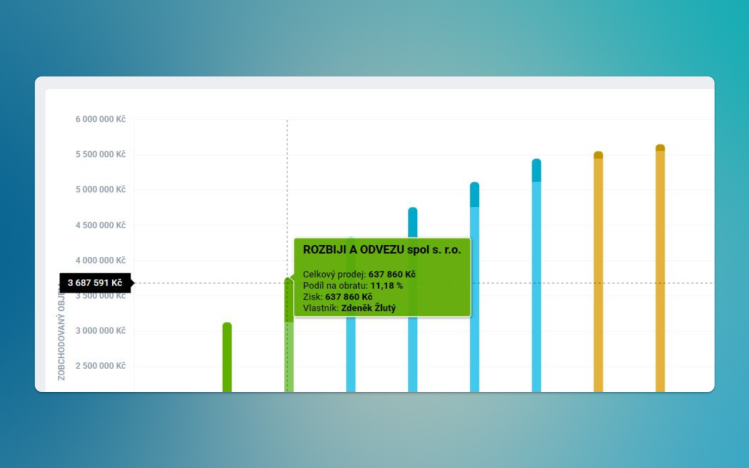
Se ziskem pracuje také ABC analýza. Ukáže vám, jak se jednotliví klienti podíleli na celkovém obratu firmy. Klienty rozděluje do tří skupin (A, B, C) podle podílu na obratu – poměr skupin si určíte sami pomocí filtru. Na první pohled tak vidíte, kteří klienti jsou pro vás klíčoví a měli byste jim věnovat největší pozornost – a opravdu pečovat o vzájemné vztahy.
Víc o ABC analýze jsme se rozepsali tady.
4️⃣. Ostatní
Svou vlastní kategorii má Mapová analýza. Jak název napovídá, zobrazí vám na mapě klienty, leady a aktivity z kalendáře. Hodí se všem obchodníkům v terénu.
Představte si například, že se chystáte za klientem na druhou stranu republiky. Abyste cestu využili naplno, domluvíte si i další schůzky. Díky mapové analýze si snadno zobrazíte, jestli v okolí nemáte i další rozjednané obchody, naplánované schůzky, nebo leady, které by bylo dobré trochu pošťouchnout. Z výjezdu tak vytěžíte maximum – mrkněte na video, kde mapovou analýzu ukazujeme v praxi.
💡 TIP: Mapová analýza používá GPS souřadnice, které se vytvoří, jakmile u klienta nebo leadu vyplníte kontaktní adresu.
💪 3 tipy, jak práci s analýzami ještě víc vytunit
1) Zobrazujte analýzy v grafu i tabulce
Většinu analýz si zobrazíte jako tabulku, nebo jako graf. Podle toho, co vám vyhovuje, nebo co zrovna potřebujete na poradu – názornost, nebo detailní rozpad na obchodní případy? Výsledky analýzy si můžete exportovat.
U tabulek si snadno navolíte sloupce, které chcete zobrazit. Kliknutím se z tabulek i grafů dostanete na konkrétní obchodní případy. Rovnou jim tak naplánujete aktivitu, třeba odeslání nabídky nebo domluvení schůzky.
2) Filtrujte, filtrujte, filtrujte
Síla všech reportů spočívá v aplikaci filtrů. Díky nim si zobrazíte analýzu pro konkrétní region nebo obchodníka. Omezíte ji na libovolné časové období, skupinu klientů, produktovou řadu nebo konkrétní zboží či službu. Filtry můžete různě kombinovat a uložit si je na příště – protože reporty budete nejspíš vyhodnocovat opakovaně a dlouhodobě. Na jeden klik pak vidíte přesně to, co potřebujete.
Přečtěte si víc o nastavení vlastních filtrů.
3) Oblíbené reporty si připněte na nástěnku
Pokud některou analýzu používáte opravdu často, nebo k ní chcete mít co nejjednodušší přístup, připněte si ji na nástěnku do Oblíbených položek.
Jak nastavit nástěnku si přečtěte tady.
📊 Vyzkoušejte si, co analýzy umí
Pokud používáte Raynet a poctivě vyplňujete všechna důležitá data, máte v rukou mocný analytický nástroj. Tak ho využívejte. A jestli Raynet ještě nepoužíváte, je čas ho vyzkoušet – i se všemi přehledy.